
PR※本記事はアフィリエイト広告(PR)を含みます。紹介する商品・サービスの選定は編集部が独自に行っています。
DMM TVをテレビで見る方法は、テレビ本体のアプリで見る、Fire TVやPlayStationなどの機器をつないで見る、スマホからChromecastやAirPlayで映す、の3通りです。手持ちのテレビが対応機種なら機器を買い足す必要はありません。一方、スマホとテレビをHDMIケーブルでつなぐ有線のミラーリングには対応していないので、ケーブルを買う前に確認しておくと安心です。
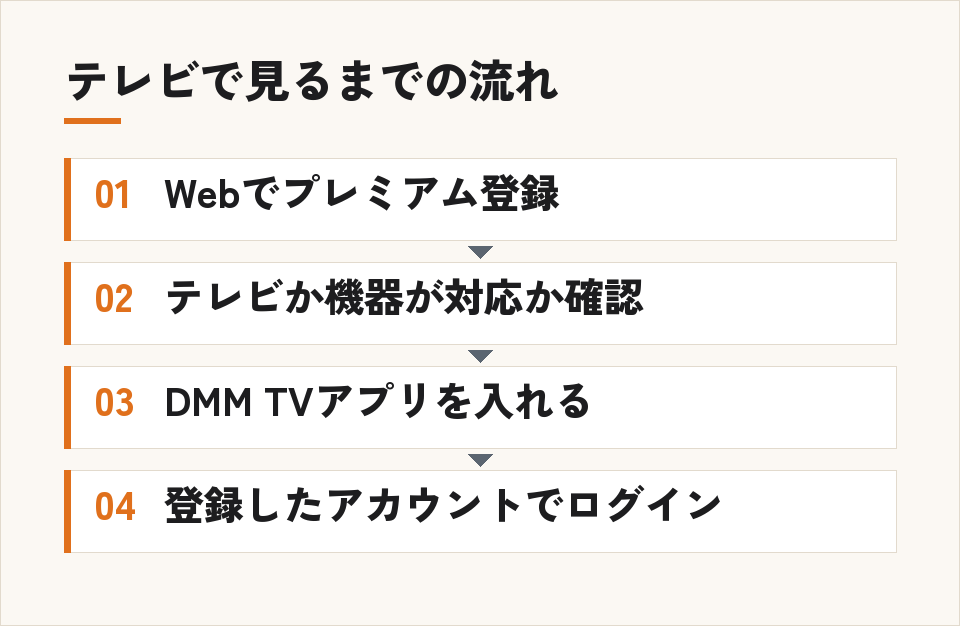
この記事では、対応しているテレビと機器、メーカーごとのアプリの起動方法、キャストのやり方、映らないときの確認点を、DMMヘルプセンターの記載をもとにまとめます。
DMM TVをテレビで見る3つの方法
どの方法でも、見放題作品を見るにはDMMプレミアムに登録したDMMアカウントでログインする必要があります。違いは「アプリをどこに入れるか」です。
- テレビ本体にDMM TVアプリを入れる(対応機種のみ)
- Amazon Fire TV、PlayStation 5/PlayStation 4にDMM TVアプリを入れ、テレビにつなぐ
- スマホやタブレットのDMM TVアプリから、ChromecastやAirPlayでテレビに映す
リモコンだけで操作したいならテレビ本体かFire TV、ゲーム機をすでに持っているならPlayStation、手元のスマホで作品を選びたいならキャスト、という分け方がわかりやすいです。
対応しているテレビと機器の一覧
DMMヘルプセンターに載っている対応機器を表にまとめました。テレビは発売年や機種のラインで対応が分かれるため、買い替え前の古いテレビは特に注意が必要です。
| メーカー・機器 | 対応の条件 |
|---|---|
| アクオス | 2021年以降に発売された、COCORO VISIONが使える4K対応機種(GL1/GJ1/GJ2ラインを除く) |
| レグザ | 2021年以降に発売された、リモコンに「レグザナビ」ボタンがある機種 |
| Hisense | 2022年以降に発売された機種(A6G/E6G/A65G/A68G/E65G/A6H/A65Hラインを除く)、2025年4月以降に発売されたGoogle TV搭載機種 |
| ビエラ | 2017年以降に発売された4K対応機種、2024年6月以降に発売されたFire TVビルドイン機種 |
| Android TV | Google Playストアが使え、アプリをインストールできる機種 |
| Amazon Fire TV | DMM TVアプリが動作するFire TV |
| PlayStation | PlayStation 5/5 Pro、PlayStation 4/4 Pro |
(2026年11月6日時点・DMMヘルプセンターより)
表にない機種でも、メーカーのサポートページで対応状況を案内している場合があります。型番がわかる人は、テレビの取扱説明書やメーカーのサイトもあわせて確認してください。ヘルプセンターの対応機器の一覧には、Apple TV本体へのアプリのインストールは載っていません。Apple TVを使いたい場合は、後で説明するiPhone・iPadからのAirPlayが案内されている方法です。
メーカー別:テレビでアプリを起動する手順
対応テレビでも、アプリの場所はメーカーによって違います。ヘルプセンターに載っている起動方法は次のとおりです。(2026年11月6日時点・DMMヘルプセンターより)
アクオス
- Android TVモデル:リモコンの「アプリ」ボタンを押して「DMM TV」のアイコンを選ぶ
- COCORO VISION対応モデル:リモコンの「ココロビジョン」ボタンを押すか、ホーム画面からCOCORO VISIONアプリを開き、「おすすめネット動画」から「おすすめVODサービスのご紹介」に進んで「DMM TV」を選ぶ
レグザ
Android TVモデルは、リモコンの「レグザナビ」ボタンを押して「DMM TV」のアイコンを選びます。
Hisense
Google TV搭載モデルはGoogle PlayストアからDMM TVアプリを入れて起動します。それ以外のモデルはアプリケーション一覧から「DMM TV」を選びます。Google TV搭載モデル以外は、メーカーのソフトウェアアップデートが必要とされているので、アイコンが見つからないときは先にテレビの更新を確認してください。
ビエラ
Fire TVビルドイン機種は、ホーム画面の「マイアプリ&ゲーム」かホーム画面上部の「アプリ」から「DMM TV」を入れて起動します。それ以外の機種は、リモコンの「アプリ」ボタンを押して「DMM TV」を選ぶか、ビエラ・コネクトマーケットから起動します。
Fire TVとPlayStation
Fire TVは、ホーム画面の「マイアプリ&ゲーム」か上部の「アプリ」から「DMM TV」をインストールします。インストールできないときは、Amazonアカウントの1-click設定をするようヘルプセンターで案内されています。PlayStation 5/4は、PlayStation StoreからDMM TVアプリを入れます。
スマホからテレビに映す方法(Chromecast・AirPlay)
テレビ本体が対応していなくても、ChromecastやApple TVなどのキャスト先があれば、スマホやタブレットのDMM TVアプリから映せます。使える組み合わせは次のとおりです。
- iPhone・iPad:ChromecastまたはAirPlay
- Android:Chromecast
やり方は、DMM TVアプリで作品を再生し、プレイヤー画面の右上にあるキャストのアイコンを押して、映したい機器を選ぶだけです。アイコンが出ないときは、スマホとキャスト先が同じWi-Fiにつながっているかを確かめます。(2026年11月6日時点・DMMヘルプセンターより)
iPhone・iPadでは、DMM TVアプリの「ローカルネットワークの許可」をオンにする必要があります。アプリ右上の設定(歯車のマーク)から「その他」の中の「ローカルネットワークの許可」を開き、「設定を変更」で「ローカルネットワーク」をオンにします。設定画面にこの項目がない場合は、キャストのアイコンを押したときに出る確認画面で「許可」を選びます。
注意したいのは、キャストに対応しているのはスマホ・タブレットのアプリでストリーミング再生するときだけという点です。ダウンロードした作品をキャストする使い方はヘルプセンターの対応範囲に入っていません。また、LightningケーブルやUSB Type-Cケーブル、変換アダプタでテレビにつなぐ有線のミラーリングには対応していません。つないでも音声だけが出て映像が映らないことがあるので、テレビで見るなら上のキャストか、テレビ・機器のアプリを使います。
登録はWebで済ませてからテレビでログインする
テレビで見る前に、DMMプレミアムへの登録とログインの段取りを決めておくと迷いません。月額料金は登録経路で変わり、Webサイトからの登録は月額550円(税込)、AppleやGoogle Playのアプリ内課金からの登録は月額650円(税込)です。(2026年11月6日時点・DMMヘルプセンターより)
そのため、スマホやパソコンのWebブラウザで先に登録し、テレビのアプリでは同じDMMアカウントでログインするだけにすると、余計な差額がかかりません。初めて登録する人は無料体験の対象になることがありますが、支払い方法や過去の登録歴などの条件があります。条件の細かい確認は、無料体験のやり方をまとめた記事もあわせて読んでください。
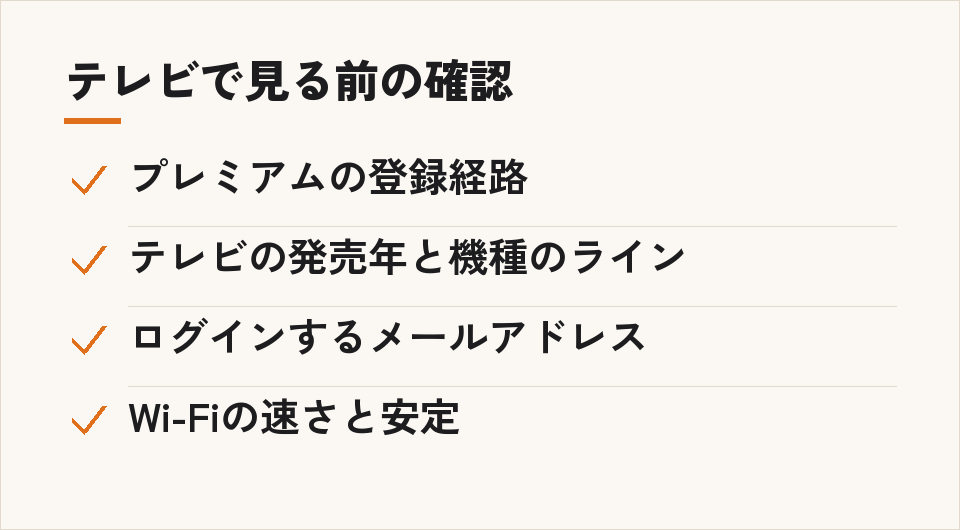
もう一つ気をつけたいのが同時視聴です。DMMプレミアムに登録したアカウントでログインすれば、登録した機器以外でも見られますが、同時に複数の機器で再生することはできません。家族がスマホで見ている間にリビングのテレビで再生すると、どちらかが止まる可能性があります。(2026年11月6日時点・DMMヘルプセンターより)
テレビで映らない・再生できないときの確認点
テレビで再生しようとしてDMMプレミアムの登録画面が出る場合は、ログインの状態を疑います。アプリの左上に「ログイン」と出ていれば、まだログインしていません。ログインしているのに登録画面が出るときは、DMMプレミアムに登録していない別のアカウントで入っている可能性があります。Webブラウザで「DMMアカウント情報」を開いてログインIDのメールアドレスを確認し、テレビのアプリを一度ログアウトしてから、そのメールアドレスで入り直します。(2026年11月6日時点・DMMヘルプセンターより)
映像が出ない、音声だけ流れるといったときは、次の順に確かめます。
- アプリのアップデートが出ていないか確認する
- アプリを終了する、テレビや機器を再起動する
- インターネットの通信が安定しているか確認する
- VPNやProxyの機能を使っていれば止める(セキュリティソフトの機能として入っている場合もある)
- ミラーリング接続をしていれば解除する
大きな画面ほど画質の粗さや止まりが気になります。ヘルプセンターが示す回線速度の目安は次のとおりです。
| 画質 | 通常の作品 | ライブ配信(舞台など) |
|---|---|---|
| 最低回線速度 | 600kbps | 1.5Mbps |
| SD画質 | 6Mbps | 8Mbps |
| HD画質 | 12Mbps | 16Mbps |
| 4K画質 | 25Mbps | 記載なし |
(2026年11月6日時点・DMMヘルプセンターより)
速度テストで数字が出ていても、急に遅くなったり不安定になったりすると画質が落ちたり止まったりすることがある、とヘルプセンターに書かれています。テレビがWi-Fiのルーターから遠い場合は、置き場所を見直すか有線LANでつなぐと安定しやすくなります。
よくある質問
テレビで見るのに追加の料金はかかりますか
DMM TVアプリ自体に、テレビ用の追加料金があるという記載はヘルプセンターにはありません。見放題作品を見るにはDMMプレミアムの登録が必要で、見放題に入っていないレンタル・購入の作品は作品ごとの料金がかかります。(2026年11月6日時点・DMMヘルプセンターより)
うちのテレビが対応しているかどうか、どう調べればいいですか
メーカー名と発売年、機種のラインを上の表と照らし合わせます。はっきりしないときは、メーカーのサポートページで型番を調べるのが確実です。対応していなければ、Fire TVやChromecastなどの機器を使う方法があります。
スマホとテレビをHDMIケーブルでつなげば見られますか
見られません。Lightning・USB Type-Cケーブルや変換アダプタを使った有線のミラーリングには対応していないと、ヘルプセンターで案内されています。代わりにChromecastやAirPlayでのキャストを使います。(2026年11月6日時点・DMMヘルプセンターより)
テレビとスマホで同時に見られますか
同じアカウントで、同時に複数の機器で再生することはできません。1台ずつ見る形になります。(2026年11月6日時点・DMMヘルプセンターより)
まとめ
まず手持ちのテレビのメーカー・発売年を対応表で確認し、対応していればテレビのアプリ、対応していなければFire TVやPlayStation、ChromecastかAirPlayのキャストを選びます。HDMIケーブルでのミラーリングは使えないので、ケーブルを買う前に方法を決めておきましょう。
次にやることは、スマホかパソコンのWebブラウザでDMMプレミアムに登録し、テレビのアプリで同じアカウントにログインすることです。料金や対応機種は変わることがあるので、申し込む前に公式ページでもう一度確認してください。
@kurabelab をフォローする ›
コメント