
PR※本記事はアフィリエイト広告(PR)を含みます。紹介する商品・サービスの選定は編集部が独自に行っています。
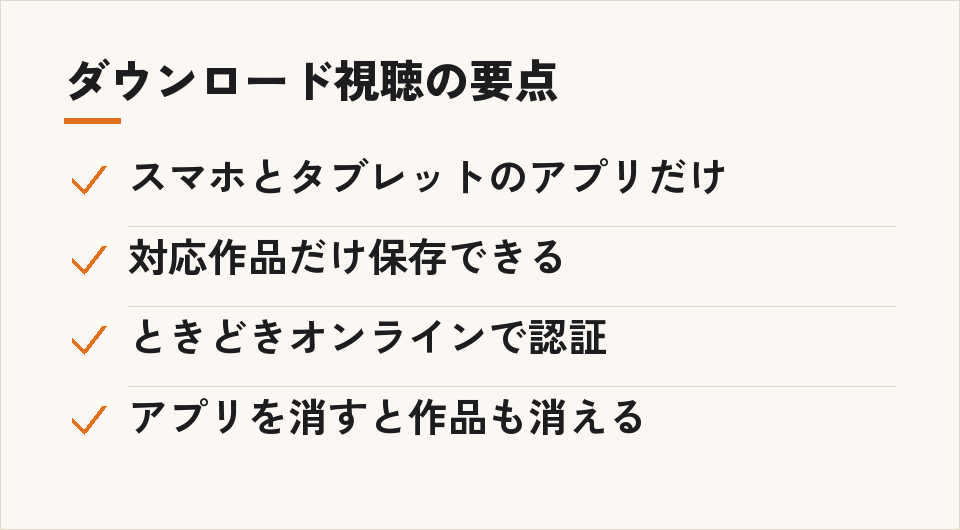
DMM TVの作品をダウンロードしてオフラインで見られるのは、iPhone・iPad・Androidのスマホやタブレットで使うDMM TVアプリだけです。しかもダウンロード視聴に対応した作品に限られ、ダウンロードした作品も、ときどきオンラインでライセンス認証をしないと再生できなくなります(2026年11月9日時点・DMMヘルプセンターより)。
この記事では、通勤や旅行の前にダウンロードしておきたい人向けに、保存先の設定、オフライン再生のしくみ、作品が消えたり見られなくなったりする原因を、ヘルプの案内にそって整理しました。料金は短く触れるだけにします。DMM TVの見放題はDMMプレミアム(Web登録で月額550円・税込)の特典です(2026年11月9日時点・DMMプレミアム公式サイトより)。
ダウンロードできる端末と作品
ヘルプでは、iOSまたはAndroidでDMM TVアプリを使っている場合に、ダウンロード視聴に対応している作品に限りダウンロードできると案内されています(2026年11月9日時点・DMMヘルプセンターより)。パソコンのWebブラウザやテレビ向けのアプリでの保存については、ヘルプのダウンロードの案内には書かれていません。
すべての作品が対象ではない点に注意してください。見放題の作品でも、ダウンロードに対応しているかは作品ごとに違います。DMMショートは、全作品がダウンロード視聴に対応していません(2026年11月9日時点・DMMヘルプセンターより)。
| 使う端末・アプリ | ダウンロード | 保存先の変更 |
|---|---|---|
| iPhone・iPad(DMM TVアプリ) | 対応作品のみ可 | できない |
| Androidスマホ・タブレット(DMM TVアプリ) | 対応作品のみ可 | Ver1.0.6以上でSDカードを選べる |
| DMMショートの作品 | 全作品対象外 | ー |
表は(2026年11月9日時点・DMMヘルプセンターより)の内容です。
Androidは保存先をSDカードに変えられる
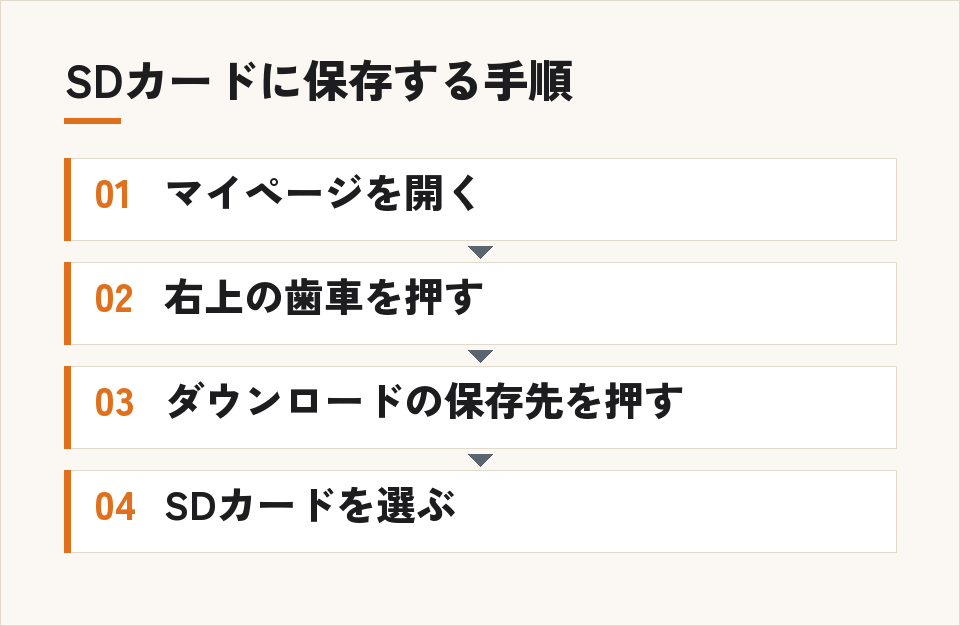
スマホの空き容量が少ない人は、先に保存先を決めておくと安心です。Android版DMM TVアプリのVer1.0.6以上なら、ダウンロード先をSDカードに設定できます(2026年11月9日時点・DMMヘルプセンターより)。手順は次のとおりです。
- DMM TVアプリ右下の「マイページ」を開き、右上の歯車を押す
- 「ダウンロード」の中にある「保存先」を押す
- 保存先を「SDカード」に変える
注意したいのは、設定を変えたあとに始めたダウンロードからしか反映されないことです。すでに内部ストレージに保存した作品を、あとからSDカードへ移すことはできません。逆向きの移動もできません。また、端末独自のしくみでSDカードを選べない機種もあります。iOS版のアプリでは保存先は変えられません(2026年11月9日時点・DMMヘルプセンターより)。
SDカードについて、DMMはIODATA、ELECOM、KIOXIA、SanDisk、Buffaloを推奨メーカーに挙げ、信頼できる販売元で買うよう案内しています。ただし、メーカーがアプリの動作を特別に保証しているわけではないとも書かれています(2026年11月9日時点・DMMヘルプセンターより)。
オフライン再生にはライセンス認証が必要
ダウンロードした作品をオフラインで再生できるのは、ライセンス認証の情報が端末の中に残っている場合だけです(2026年11月9日時点・DMMヘルプセンターより)。ここを知らないまま出かけると、機内や電波の届かない場所で再生できないことがあります。
ヘルプに書かれているオフライン再生の注意点は次のとおりです(2026年11月9日時点・DMMヘルプセンターより)。
- 一定の期間がたつと、再生するときにインターネット経由のライセンス認証が必要になる
- ライセンス認証は、ダウンロードした作品ごとに必要
- 視聴期限が過ぎた作品や、配信が終わった作品は再生できない
- オフラインのあいだはプロフィールを切り替えられない
- 画像や説明文などの作品情報が正しく出ないことがある
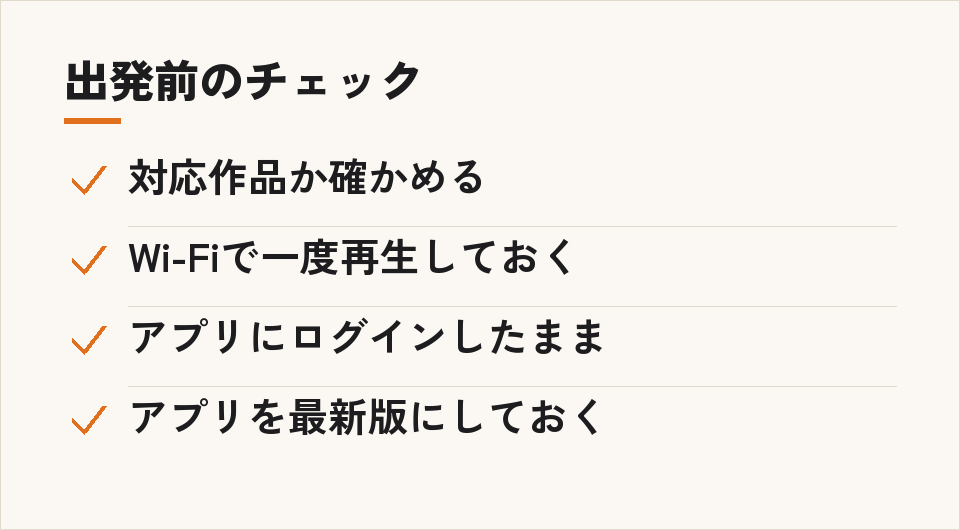
もう一つ大事なのがログイン状態です。アプリでログアウト状態になると、再生に必要なライセンス情報は消えます。消えた情報は、オンラインの状態でその作品を再生すれば取り直せます(2026年11月9日時点・DMMヘルプセンターより)。出発前にWi-Fiのある場所で一度再生しておくと、認証が切れていないかを確かめられます。
オフラインでセキュリティーコードの入力を求められる場合は、アプリを最新版に更新するよう案内されています(2026年11月9日時点・DMMヘルプセンターより)。
ダウンロードした作品が消える・見られなくなる原因
「保存したはずの作品がない」というときは、たいてい次のどれかに当てはまります。ヘルプの案内をもとに原因と対策を並べました。
| 起きたこと | どうなるか | 対策 |
|---|---|---|
| DMM TVアプリをアンインストールした | ダウンロードしたファイルが消える | 入れ直してオンラインでダウンロードし直す |
| 作品の配信が終わった・視聴期限が切れた | ダウンロード済みの一覧から自動で消える | 見たい作品は期限前に見ておく |
| Androidでキャッシュデータを消した | 作品が消える場合がある | 容量整理のときはキャッシュ削除の前に確認する |
| アプリでログアウト状態になった | ライセンス情報が消える | オンラインで再生して取り直す |
表は(2026年11月9日時点・DMMヘルプセンターより)の内容です。
見放題作品はDMMプレミアムに登録している期間だけ見られ、DMM TVでの配信が終わると見られなくなります(2026年11月9日時点・DMMヘルプセンターより)。ダウンロードしてあっても、解約したあとや配信終了後に見続けられるわけではありません。
レンタル作品をダウンロードするときの視聴期限
レンタル作品をダウンロードするときは、期限の数え始めに気をつけてください。購入画面に「◯日間(購入から30日以内に視聴開始してください)」と書かれた作品は、購入から30日以内に初めて視聴するか、ダウンロードした時点から、表示された日数の視聴期限が始まります(2026年11月9日時点・DMMヘルプセンターより)。
つまり、旅行の何日も前にダウンロードだけ済ませると、そのときから期限のカウントが進みます。出発の直前にダウンロードするほうが、見られる日数を無駄にしにくくなります。
一方、「視聴期限:購入から◯日間」と書かれた作品は、購入した時点から期限が始まります(2026年11月9日時点・DMMヘルプセンターより)。ダウンロードのタイミングは期限に関係しません。購入した作品には視聴期限はありませんが、配信そのものが止まると見られなくなります(2026年11月9日時点・DMMヘルプセンターより)。
レンタルと見放題の違いや支払い方法については、別の記事で詳しくまとめています。
出かける前に確認したいこと
機内や地下など、電波のない場所で見る予定があるなら、出発前に次の点を見ておくと失敗が減ります。
容量に余裕がないときは、見終わった作品をアプリ内で整理してから新しくダウンロードするのが安全です。キャッシュ削除やアプリの入れ直しで空きを作ろうとすると、保存した作品まで消えることがあるからです。
よくある質問
パソコンに作品をダウンロードできますか?
ヘルプでダウンロードできると案内されているのは、iOSとAndroidのDMM TVアプリで、ダウンロード視聴に対応している作品だけです(2026年11月9日時点・DMMヘルプセンターより)。パソコンのWebブラウザでのダウンロードについては、ヘルプに案内がありません。
ダウンロードした作品はずっとオフラインで見られますか?
見られません。一定期間がたつと、再生時にインターネット経由のライセンス認証が必要になります。認証は作品ごとに必要です(2026年11月9日時点・DMMヘルプセンターより)。
家族のプロフィールに切り替えてオフラインで見られますか?
オフラインのあいだはプロフィールの切り替え操作ができません(2026年11月9日時点・DMMヘルプセンターより)。家族で使うなら、オンラインのうちに見る人のプロフィールに切り替えておきましょう。
解約したあともダウンロードした見放題作品は見られますか?
見放題作品は、DMMプレミアムに登録している期間だけ視聴できると案内されています(2026年11月9日時点・DMMヘルプセンターより)。解約後は見られなくなると考えてください。
まとめ
DMM TVのダウンロードは、スマホ・タブレットのアプリで、対応作品だけを保存できるしくみです。オフラインで見続けるにはライセンス認証が必要で、ログアウトやアプリの削除で作品や認証情報が消えることがあります。
次にやることは2つです。Androidの人は、空き容量に合わせて保存先をSDカードにするか先に決めておくこと。そして出発前にWi-Fiのある場所で、ダウンロードした作品を一度再生して、認証が通っているか確かめておくことです。レンタル作品は、ダウンロードした時点から期限が始まる作品があるので、ダウンロードは出発の直前にしましょう。
@kurabelab をフォローする ›
コメント