
PR※本記事はアフィリエイト広告(PR)を含みます。紹介する商品・サービスの選定は編集部が独自に行っています。
DMM TVの視聴履歴は、Webブラウザの「マイアイテム」を開き、作品の横にある「×」ボタンで削除できます。DMMヘルプセンターで削除の操作が案内されているのはこの方法です(2026年11月11日時点・DMMヘルプセンターより)。この記事では、端末ごとの履歴の確認場所、削除しても元に戻ってしまうときの原因、検索履歴やお気に入りとの違いを順に整理します。
結論:視聴履歴の削除はWebブラウザの「マイアイテム」から
家族と共有しているテレビやスマホで、見た作品を残したくないときは、まずWebブラウザでDMM TVを開きます。パソコンは画面上部、スマホのブラウザは画面下部に「マイアイテム」があり、ここで視聴履歴とお気に入りを確認できます(2026年11月11日時点・DMMヘルプセンターより)。
ヘルプセンターには「お気に入りや視聴履歴を『×』ボタンで削除」という説明があり、削除後に「削除しました」と表示されます。消した履歴を元に戻す方法は案内されていないため、続きから見たい作品は消す前に作品名を控えておくと安心です。
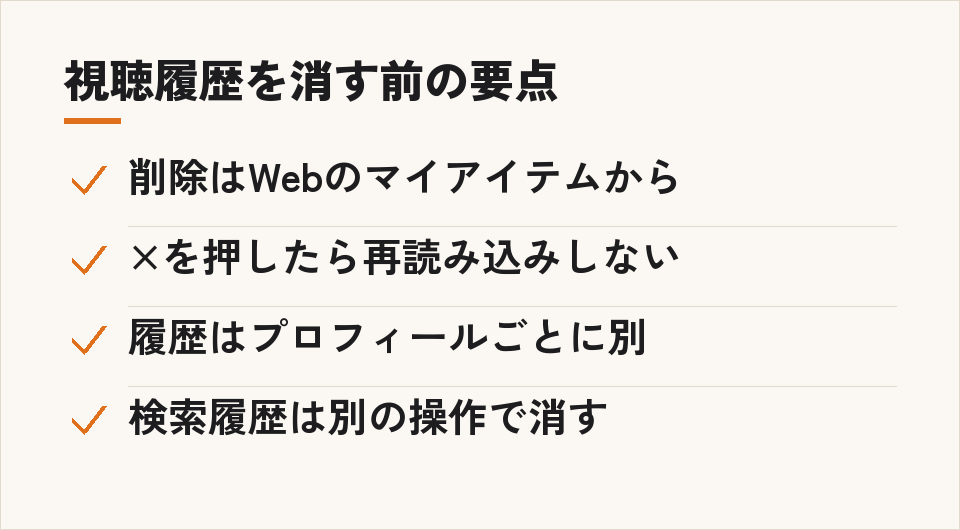
注意したいのは次の3点です。
- FirefoxとSafariでは、削除直後にページを再読み込みすると削除が反映されないことがある
- DMM TVアプリでプロフィールを分けている場合、視聴履歴はプロフィールごとに管理される
- 検索履歴は視聴履歴とは別物で、Webとアプリでそれぞれ消す必要がある
視聴履歴はどこに表示される?端末別の確認場所
視聴履歴の場所は、使っている端末で変わります。ヘルプセンターの案内をまとめると次のとおりです(2026年11月11日時点・DMMヘルプセンターより)。
| 端末 | 視聴履歴の確認場所 | 購入した作品の確認場所 |
|---|---|---|
| スマホ・タブレット(DMM TVアプリ) | 右下の「マイページ」 | 右下の「マイページ」 |
| スマホ・タブレット(Webブラウザ) | 画面下部の「マイアイテム」 | 画面下部の「マイアイテム」 |
| パソコン(Windows・Mac) | 画面上部の「マイアイテム」 | 画面上部の「マイアイテム」 |
| テレビ(DMM TVアプリ対応のアクオス、レグザ、Hisense、ビエラ) | 画面左側の「マイページ」 | 画面左側の「購入済み」 |
| Android TV・Amazon Fire TV | 画面左側の「マイページ」 | 画面左側の「購入済み」 |
| PlayStation 4・PlayStation 5 | 画面左側の「マイページ」 | 画面左側の「購入済み」 |
テレビやゲーム機では「マイページ」で履歴を見られますが、ヘルプセンターで削除の操作として説明されているのはWebブラウザでの「×」ボタンです。テレビの画面で消し方がわからないときは、スマホやパソコンのブラウザから操作すると迷いません。テレビでの見方そのものはDMM TVをテレビで見る方法にまとめています。
Webブラウザで視聴履歴を削除する手順
パソコンでもスマホでも、流れは同じです。DMMアカウントにログインした状態で進めます。
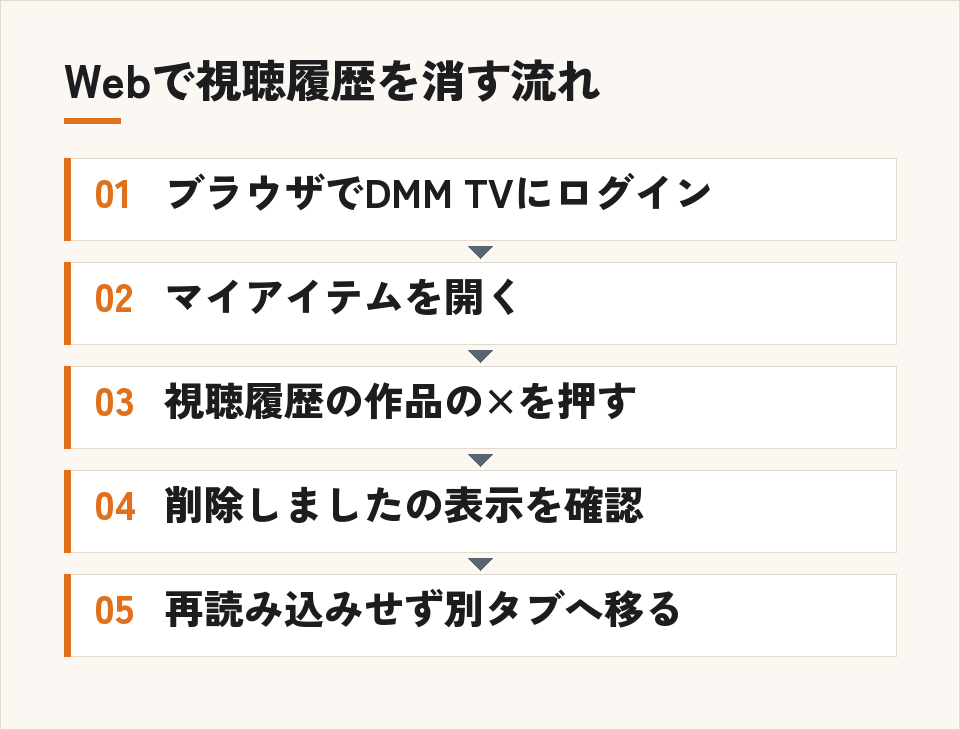
- ブラウザでDMM TVを開き、DMMアカウントでログインする
- パソコンは画面上部、スマホは画面下部の「マイアイテム」を押す
- 視聴履歴に並んでいる作品のうち、消したい作品の「×」ボタンを押す
- 「削除しました」と表示されたことを確かめる
- 続けて操作するときは、ページを再読み込みせず「購入済み」など別のタブに切り替える
ログインしていないときや、別のアカウントでログインしているときは、履歴そのものが表示されません。家族で複数のDMMアカウントを使っている場合は、どのアカウントでログインしているかを先に確認しておきましょう。ログインがうまくいかない場合はDMM TVにログインできない時の対処が参考になります。
削除したのに戻る:FirefoxとSafariでの注意点
「×」を押したのに、少したつと履歴が戻っている。この症状は、FirefoxかSafariを使っているときに起こりやすいとヘルプセンターに書かれています(2026年11月11日時点・DMMヘルプセンターより)。
原因は、削除の直後にページを再読み込み(リロード)することです。ヘルプセンターによると、「削除しました」と表示されたあとにリロードすると、削除の操作が正常に反映されません。対処はシンプルで、削除後は次のどちらかの操作をします。
- 「購入済み」など、マイアイテム内の別のタブに切り替える
- トップページなど、別のページへ移動する
何作品もまとめて消すときは、1作品ずつ「×」を押し、最後に別のタブへ移る流れにすると、うっかりリロードを防げます。それでも戻る場合は、ChromeやEdgeなど別のブラウザで試し、解決しなければDMMヘルプセンターの問い合わせ窓口に相談してください。
プロフィールごとに履歴は別管理:家族で使うときのポイント
DMM TVアプリでは、家族1人1人のプロフィールを作れます。プロフィールを作ると、おすすめ作品、ビデオの視聴履歴、プレイヤーの設定がプロフィールごとに管理されます(2026年11月11日時点・DMMヘルプセンターより)。
つまり、そもそも履歴を混ぜたくないなら、削除より先にプロフィールを分けておく方が手間がかかりません。ヘルプセンターで確認できたプロフィールの仕様は次のとおりです。
| 項目 | 内容 |
|---|---|
| 管理されるもの | おすすめ作品、ビデオの視聴履歴、プレイヤーの設定 |
| 切り替えられる場所 | DMM TVアプリのみ(Webブラウザではメインプロフィールが自動で適用される) |
| アクセスの制限 | セキュリティコードを設定して制限できる。設定はWebブラウザから行う |
| セキュリティコードを忘れたとき | Webブラウザのプロフィール管理で再設定または削除し、「保存」を押す |
Webブラウザで履歴を消すときに表示されるのは、メインプロフィールとしての情報です。サブプロフィールの履歴をWebから個別に消せるかどうかは、ヘルプセンターに記載が見当たりませんでした。自分のプロフィールに家族の視聴が混ざらないよう、メインプロフィールにセキュリティコードを付けておくのも一つの方法です。プロフィールの作り方や同時に見られる台数はDMM TVの同時視聴は何台まで?で詳しく書いています。子どもが使う場合の設定はDMM TVのキッズ・子ども向けの使い方も確認してみてください。
検索履歴・お気に入り・購入済みは消せる?
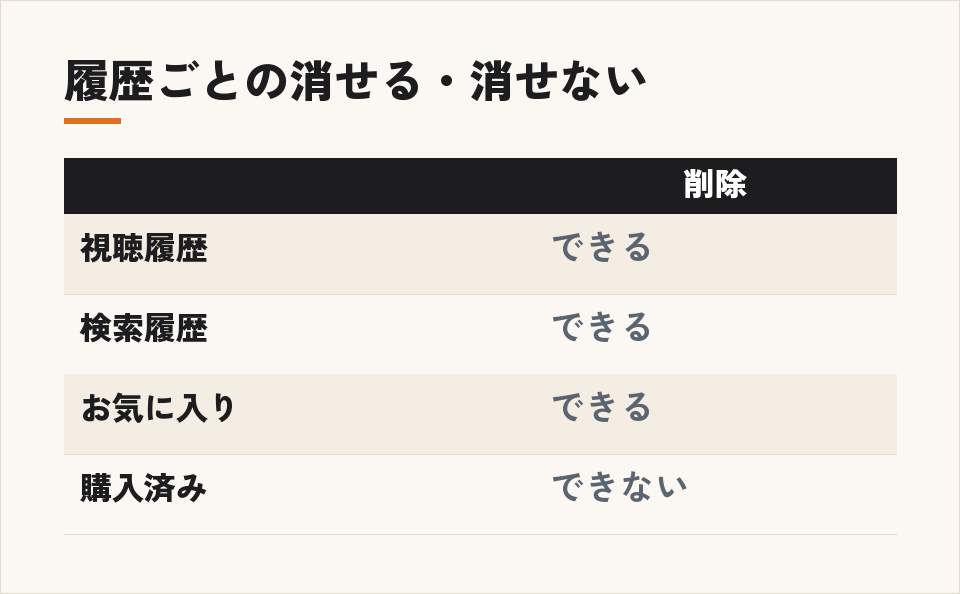
「履歴を消したい」と思ったとき、視聴履歴以外にも残るものがあります。それぞれ消し方が違うので、表で整理しました(2026年11月11日時点・DMMヘルプセンターより)。
| 残るもの | 削除できるか | 消し方 |
|---|---|---|
| 視聴履歴 | できる | Webブラウザのマイアイテムで「×」 |
| 検索履歴(Web) | できる | 画面上部の「作品名・人名で検索」を押し、キーワード横の「×」 |
| 検索履歴(アプリ) | できる | 検索メニューでキーワードを選び、リモコンの決定ボタンを長押しして「削除」か「履歴をすべて削除」 |
| お気に入り | できる | お気に入りを開いてボタンを押す(スマホアプリは「編集」アイコンを押すとボタンが出る) |
| 購入済みの作品 | できない | DMM TVアプリのマンガも含め、購入済みに表示される内容は削除できない |
検索履歴は、Webブラウザで検索した分とアプリで検索した分が共有されていません。片方だけ消しても、もう片方には残ります。また、削除した検索履歴は戻せません。
購入した作品は、視聴期限や配信期限が過ぎると購入済み一覧に表示されなくなりますが、自分で消すことはできません。レンタルと購入の期限の違いはDMM TVのレンタルと見放題の違いにまとめています。
よくある質問
視聴履歴を消すと、見放題の作品が見られなくなりますか?
視聴履歴の削除で作品が見られなくなるという案内は、ヘルプセンターにありません。見放題作品が見られなくなったときは、DMMプレミアムの利用状況を確認するようヘルプセンターで案内されています(2026年11月11日時点・DMMヘルプセンターより)。
削除した視聴履歴は元に戻せますか?
視聴履歴を戻す方法はヘルプセンターに案内がありません。検索履歴については「削除した検索履歴を戻すことはできません」と明記されています。消す前に、続きを見たい作品名をメモしておきましょう。
テレビで見た作品の履歴もWebから消せますか?
ヘルプセンターでは、視聴履歴はプロフィールごとに管理され、Webブラウザではメインプロフィールが適用されると案内されています。テレビのアプリでサブプロフィールを使って見た作品は、そのプロフィールの履歴として扱われます。Webで見当たらないときは、どのプロフィールで見たかを確かめてください。
DMM TVの料金はいくらですか?
DMM TVは、月額550円(税込)のDMMプレミアムに含まれるサービスです。Apple・Google Playのアプリ内課金で登録した場合は月額650円(税込)です。初めて登録する人は、登録日から14日間の無料体験の対象になります。ただし、支払い方法にDMMポイントやプリペイド式クレジットカードを選んだ場合や、同じアカウント・同じカードで過去に登録したことがある場合は対象外です(2026年11月11日時点・DMMヘルプセンターとDMMプレミアム公式サイトより)。料金の全体像はDMM TVの料金とできることで確認できます。
まとめ:まずWebのマイアイテムを開いて「×」を押す
視聴履歴を消したいときは、スマホかパソコンのブラウザでDMM TVにログインし、「マイアイテム」から作品の「×」を押します。FirefoxやSafariでは、削除後にリロードせず別のタブへ移ってください。
家族で1つのアカウントを使っているなら、次はDMM TVアプリでプロフィールを分け、必要に応じてWebブラウザからセキュリティコードを設定しておくと、履歴が混ざる悩みそのものを減らせます。検索履歴はWebとアプリで別々に残るので、気になる場合は両方で消しておきましょう。
@kurabelab をフォローする ›
コメント