
PR※本記事はアフィリエイト広告(PR)を含みます。紹介する商品・サービスの選定は編集部が独自に行っています。
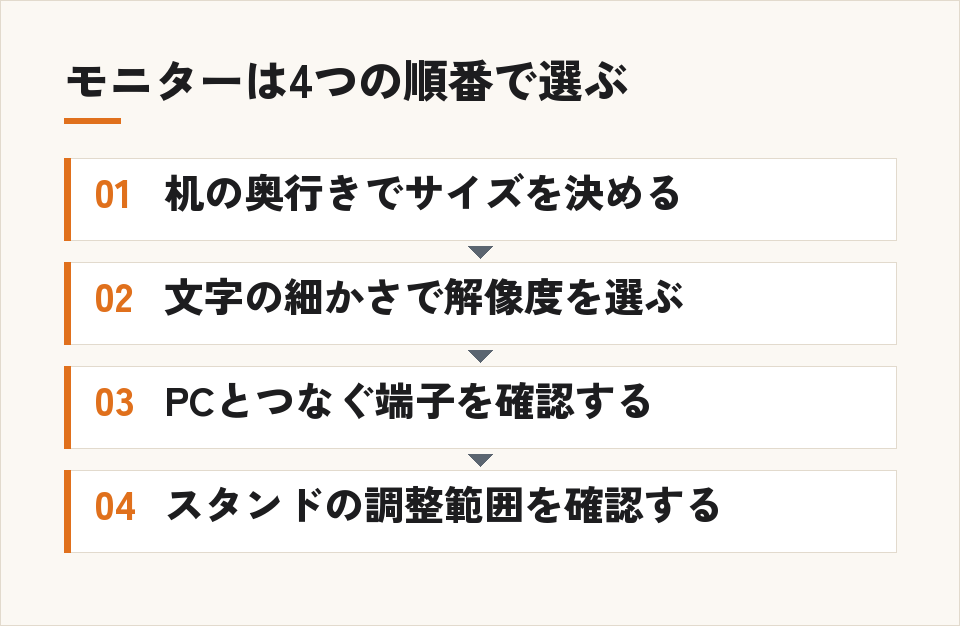
在宅ワーク用のモニターは、机の奥行きで画面サイズを決め、文字の細かさで解像度を選び、ノートPCならUSB Type-Cでつなげるかを確認する、の順で絞ると失敗が減ります。
迷ったときの目安は、奥行き60cm前後の机なら24インチ前後のフルHD、奥行きに余裕があれば27インチのWQHDです。
この記事では、サイズと解像度の関係を計算した表と、接続・スタンド・目の負担の面から選び方を整理します。くらべるラボ編集部では実機の使用感ではなく、規格と公的なガイドラインをもとに書いています。
在宅ワークでモニターを足すと何が変わるか
ノートPCの画面だけで作業すると、資料と入力画面を行き来する回数が増えます。外部モニターを1台足せば、ビデオ会議を見ながらメモを取る、表計算とメールを並べるといった作業を1画面ずつに分けられます。
もう一つの理由は姿勢です。ノートPCは画面とキーボードが一体なので、画面を目の高さに近づけるとキーボードが打ちにくくなります。
厚生労働省の「情報機器作業における労働衛生管理のためのガイドライン」(令和元年7月12日、令和3年12月1日改正)では、画面の上端が目の高さとほぼ同じか、やや下になる高さが望ましいとしています。外部モニターにすると、この高さに合わせやすくなります。
サイズは机の奥行きと目からの距離で決める
同じガイドラインでは、画面までの距離(視距離)をおおむね40cm以上とるよう示しています。
画面が大きいほど、全体を見渡すには距離が必要です。奥行き60cm前後の机で27インチを置くと、画面の端を見るたびに首を振ることになりがちです。
下の表は、画面サイズと解像度ごとの画面部分の幅と、1インチあたりの画素数(ppi)を計算したものです。本体の幅はベゼル(枠)の分だけ表より大きくなります。
| サイズ・解像度 | 画面部分の幅(計算値) | 画素密度(計算値) | 向く使い方 |
|---|---|---|---|
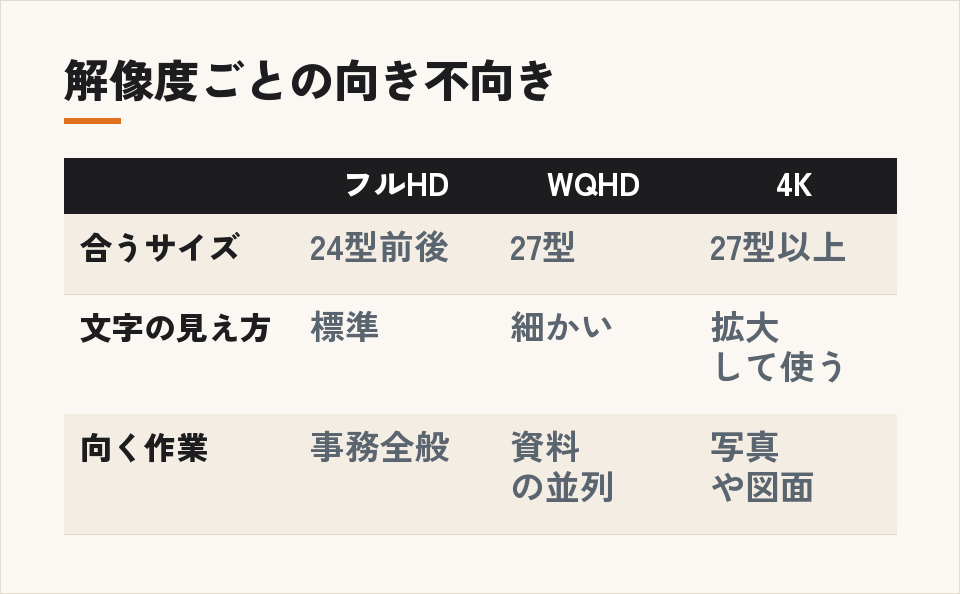
| 23.8インチ フルHD(1920×1080) | 約53cm | 約93ppi | 奥行きが浅い机、事務作業中心 |
| 27インチ フルHD(1920×1080) | 約60cm | 約82ppi | 文字を大きめに表示したい人 |
| 27インチ WQHD(2560×1440) | 約60cm | 約109ppi | 表計算や資料を並べて表示 |
| 27インチ 4K(3840×2160) | 約60cm | 約163ppi | 写真・デザインなど細かい表示 |
| 34インチ ウルトラワイド(3440×1440) | 約80cm | 約110ppi | 横に3つ以上ウィンドウを並べる |
27インチのフルHDは画素密度が低めなので、文字の輪郭が粗く見えると感じる人もいます。逆に27インチの4Kは、そのままでは文字が小さすぎるため、OS側で表示を拡大(スケーリング)して使うのが一般的です。
「モニター 27インチ」を探す


解像度はフルHD・WQHD・4Kの違いで選ぶ
フルHD(1920×1080)
24インチ前後なら文字の大きさと細かさのバランスがよく、価格帯の選択肢も多い解像度です。表計算で列をたくさん表示したい人には、作業領域が狭く感じることがあります。
WQHD(2560×1440)
フルHDより作業領域が約1.8倍広く、27インチと組み合わせると拡大なしでも文字が読みやすいサイズに収まります。資料を2つ並べる在宅ワークに合わせやすい解像度です。古いノートPCでは出力できる解像度の上限を確認しておきましょう。
4K(3840×2160)
写真や図面など、細部を見る作業に向きます。ただしスケーリングを前提に使うため、作業領域の広さはWQHDと大きく変わらない設定で使う人も多く、事務作業だけなら必須ではありません。
ノートPCならUSB Type-C接続かを確認する
ノートPCとつなぐなら、USB Type-Cケーブル1本で映像・充電・USB機器の接続をまとめられるモニターが便利です。ただし、次の2点を両方満たす必要があります。
- PC側のUSB Type-C端子が映像出力(DisplayPort Alternate ModeやThunderbolt)に対応している
- モニター側の給電能力(W数)が、ノートPCに付属するACアダプターのW数以上ある
USB Type-Cの形をしていても、映像を出せない端子はあります。PCの仕様表で端子の対応を確認してください。給電のW数が足りない場合は、充電が遅くなったり、使用中にバッテリーが減ったりします。
PCの充電器を別に用意するときの考え方は「USB充電器GaNの選び方」でまとめています。
デスクトップPCや古いノートPCなら、HDMIやDisplayPortで接続します。WQHDや4Kで高いリフレッシュレート(1秒間の書き換え回数)を使う場合は、ケーブルと端子の規格が対応しているかも確認が必要です。
スタンド・目の負担・安全面で確認すること
長時間座って作業するなら、画面の高さを変えられるスタンドかどうかは画面の性能と同じくらい大事です。
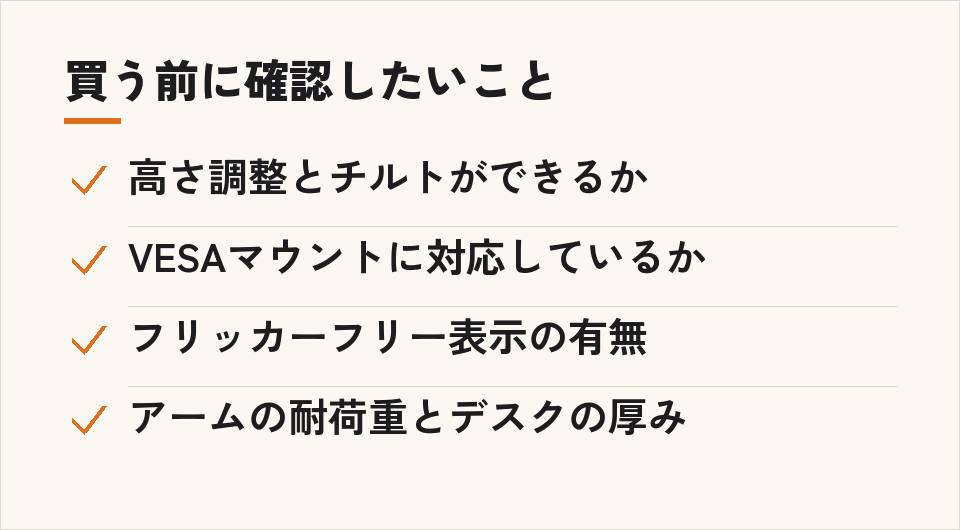
- 高さ調整・チルト(上下の角度):付属スタンドで調整できない場合、本や台で高さを上げることになります
- VESAマウント:背面にネジ穴があれば、モニターアームに付け替えて机の上を広く使えます
- フリッカーフリー・ブルーライト低減:画面のちらつきを抑える表示方式や、色味を調整する機能です。メーカーごとに名称が違うので、仕様表で確認します
- モニターアームを使う場合:アームの耐荷重がモニター本体の重さ(スタンドを除く)を上回っているか、クランプが机の天板の厚みに対応しているかを確認します
電源まわりでは、付属のACアダプターや電源コードを使うのが基本です。交換用のACアダプターを買う場合は、電気用品安全法に基づくPSEマークの表示があるものを選びましょう。
部屋の明るさも目の負担に関わります。ガイドラインでは、書類やキーボードの上の照度を300ルクス以上としています。窓の光が画面に映り込む配置は避け、照明の位置も合わせて見直すと効果的です。作業時間は、連続1時間を超えないようにし、次の作業までに10〜15分の休止を入れることも示されています。
こんな人にはこの組み合わせ
24インチ前後のフルHDが向いている人
机の奥行きが60cm前後で、メールや文書作成が中心の人。短所は、表計算や資料を左右に並べると窮屈に感じやすいことです。
27インチのWQHDが向いている人
資料を見ながら入力する、ビデオ会議と作業画面を並べるなど、2つのウィンドウを同時に使う人。短所は、奥行きが浅い机だと距離がとりにくいことです。
27インチ以上の4Kが向いている人
写真・動画・デザインなど細かい表示を確認する人。短所は、事務作業だけでは利点を感じにくく、PC側の処理の負担が増えることです。
ウルトラワイドが向いている人
横長の表や複数のウィンドウを一度に見たい人。短所は、横幅が約80cmになるため机の幅と設置場所を選ぶことです。
在宅ワークの通信環境を整えたい人は「ポケット型WiFiの選び方」も参考にしてください。
よくある質問
ノートPCの画面と2画面で使えますか?
多くのノートPCは、外部モニター1台との2画面表示に対応しています。2台以上つなぐ場合は、PCが対応している外部出力の数を仕様表で確認してください。
MacBookでも使えますか?
USB Type-CやThunderbolt経由で接続できるモデルが多いですが、つなげる外部ディスプレイの台数や解像度はモデルによって違います。Appleの公式の技術仕様で確認してから選びましょう。
ゲーミングモニターを仕事用に使ってもいいですか?
使えます。リフレッシュレートが高いと画面のスクロールがなめらかになります。ただ、事務作業では高いリフレッシュレートの利点は小さく、同じ価格なら解像度やスタンドの調整機能を優先する考え方もあります。
曲面(湾曲)モニターは必要ですか?
ウルトラワイドのような横に長い画面では、端まで見やすくするために曲面のモデルが多くあります。24〜27インチなら平面でも困ることは少なく、好みで選んで問題ありません。
まとめ:机を測ってから候補を絞る
次にやることは3つです。
- 机の奥行きと幅を測り、目から画面まで40cm以上とれるサイズを決める
- 使い方に合わせてフルHD・WQHD・4Kのどれにするか決める
- ノートPCの仕様表でUSB Type-Cの映像出力と、必要な充電W数を確認する
この3つが決まれば、スタンドの調整範囲やVESA対応で候補を絞り込めます。
「モニター 27インチ」を探す
「モニターアーム」を探す
@kurabelab をフォローする ›
コメント