
PR※本記事はアフィリエイト広告(PR)を含みます。紹介する商品・サービスの選定は編集部が独自に行っています。
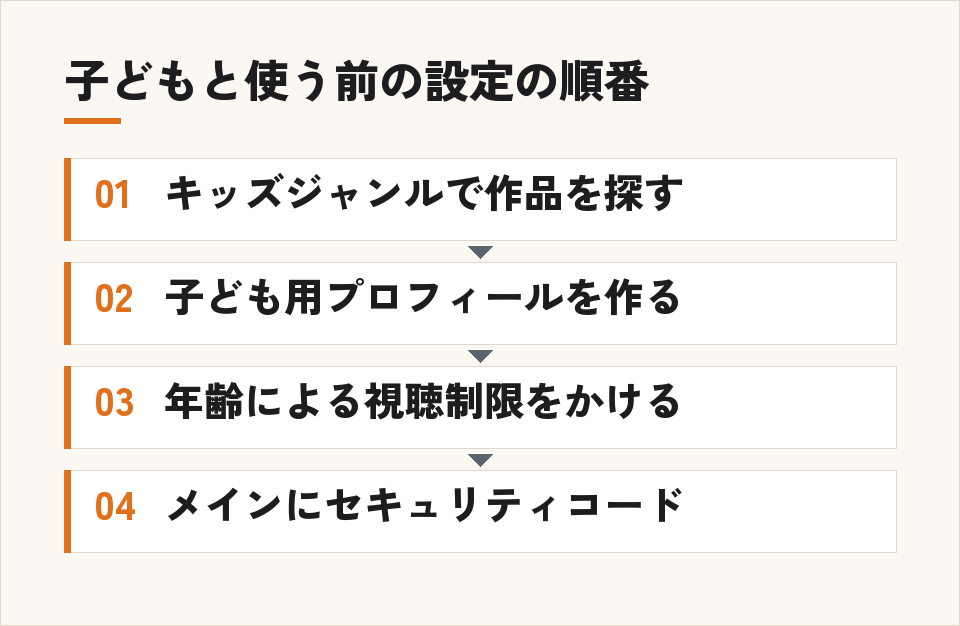
DMM TVを子どもと使うなら、まず「キッズ」ジャンルで作品を探し、子ども用のプロフィールを作って年齢による視聴制限をかけるのが基本です。あわせて、親が使うメインプロフィールに4桁のセキュリティコードを設定しておくと、子どもが勝手にメインへ切り替えることを防げます。
ただし、プロフィールの切り替えと制限が効くのはDMM TVアプリだけです。Webブラウザで見るとメインプロフィールが自動で使われるので、パソコンで見せるときは注意が必要です(2026年11月8日時点・DMMヘルプセンターより)。この記事では、子ども向け作品の探し方と、家族で安心して使うための設定の順番をまとめます。
DMM TVのキッズジャンルで探せる作品
DMM TVのトップから「キッズ」を選ぶと、子ども向け作品の一覧ページが開きます。ページ上部で「すべて」「見放題」「新着」「一部無料」を切り替えられるので、月額の範囲で見られる作品だけを探したいときは「見放題」を選ぶと早いです(2026年11月8日時点・DMM TV公式サイトより)。
キッズページには、好みで絞り込めるジャンルが並んでいます。
- ヒーロー・かいじゅう、ロボット・メカ、アドベンチャー
- 日常・ハートフル、ファンタジー、コメディ、スポーツ
- 電車・のりもの、いきもの、えほん
- ことば・がくしゅう、おうた・ダンス
「キッズランキング」「キッズ新着作品」「人気シリーズ」の欄もあり、人気シリーズにはポケットモンスター、それいけ!アンパンマン、おしりたんてい、忍たま乱太郎といった名前が表示されていました(2026年11月8日時点・DMM TV公式サイトより)。
注意したいのは、一覧に出ている作品がすべて見放題とは限らない点です。レンタルや購入が必要な作品も混ざり、ランキングには「12/31まで」のような期限の表示が付いた作品もありました。見せたい作品が決まったら、作品ページで「見放題」の表示と配信終了日を確かめてから再生しましょう。
子ども用プロフィールを作る手順
DMM TVでは、家族の1人1人にプロフィールを作れます。プロフィールごとにおすすめ作品、視聴履歴、プレイヤーの設定が分かれるので、子どもが見たアニメで親のおすすめが埋まることもありません(2026年11月8日時点・DMMヘルプセンターより)。
DMMプレミアムに登録した時点でメインプロフィールは作られていて、追加で作れるのは最大3つです。子どもが2人いれば、それぞれに1つずつ作れます。
DMM TVアプリで作る場合
- DMM TVアプリにログインし、画面左上のプロフィールアイコンをタップ(表示がない場合は右下の「マイページ」)
- 「新規作成」をタップ
- プロフィール名を12文字以内で入力し、右上の「決定」をタップ
アプリから追加できるのはメインプロフィールを使っているときだけです。また、アプリではプロフィールの削除と年齢制限の変更ができません(2026年11月8日時点・DMMヘルプセンターより)。
Webブラウザで作る場合
- DMMにログインし、画面右上の人形アイコンからメニューを開く
- 「視聴期限・セキュリティコードの設定」を押す
- 「⊕」を押し、名前を12文字以内で入力して「決定」
ブラウザで作ったプロフィールも、切り替えて使えるのはDMM TVアプリの中だけです。子どもにはアプリの入ったスマホ、タブレット、テレビで見せる前提で考えておくと迷いません。
年齢による視聴制限(レーティング)の設定
DMM TVの作品には、視聴推奨年齢を4段階で示すレーティングが付いています。子ども用プロフィールにこの制限をかけると、対象の年齢区分の作品がそのプロフィールでは見られなくなります。設定の変更はWebブラウザの「プロフィール管理」から行います(2026年11月8日時点・DMMヘルプセンターより)。
| プロフィールの設定 | 見られなくなる作品 | 向いている年齢の目安 |
|---|---|---|
| 全年齢コンテンツのみ視聴可能 | PG12・R15+・R18+の作品など | 未就学児〜小学生 |
| PG12コンテンツまで視聴可能 | R15+・R18+の作品など | 中学生 |
| R15+コンテンツまで視聴可能 | R18+の作品など | 高校生 |
| すべてのコンテンツを視聴可能 | 制限なし(メインのみ設定可) | 大人 |
右の列の年齢はレーティングの名前から編集部が付けた目安で、DMM TVの公式な区分ではありません。迷ったら一段きびしい設定から始め、子どもの成長に合わせてゆるめるほうが安心です。
この制限が効くのはDMM TV内のビデオ作品だけで、ほかのDMMのサービスには反映されません(2026年11月8日時点・DMMヘルプセンターより)。
メインプロフィールにセキュリティコードをかける
子ども用プロフィールを作っても、アプリでメインに切り替えられてしまえば制限の意味がなくなります。そこで、メインプロフィールに数字4桁のセキュリティコード(暗証番号)をかけておきます。設定はDMM TVアプリからはできず、Webブラウザで行います(2026年11月8日時点・DMMヘルプセンターより)。
- Webブラウザでプロフィール管理ページを開く
- 鍵をかけたいプロフィールを開き「設定」を押す
- 4桁のセキュリティコードを入力する
- 画面下の「完了」を押し、プロフィールに鍵のマークが付いたか確認する
鍵のマークが付いたプロフィールへアプリで切り替えるときは、コードの入力が求められます。誕生日や「1234」のように子どもが当てやすい数字は避けましょう。
コードを忘れた場合は、Webブラウザのプロフィール管理から再設定か削除ができ、変更後に「保存」を押せば反映されます(2026年11月8日時点・DMMヘルプセンターより)。
うっかり購入を防ぐ設定と注意点
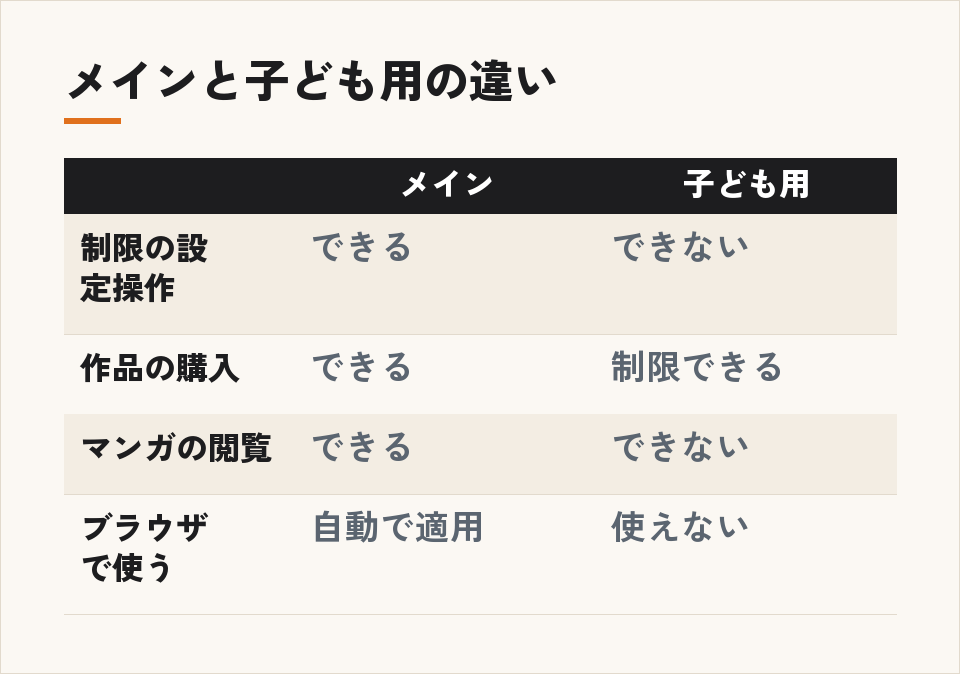
DMM TVには見放題作品のほかに、レンタルや購入が必要な作品もあります。プロフィールを設定すると、作品の購入とポイントのチャージをメインプロフィールでの利用時に限定できます(2026年11月8日時点・DMMヘルプセンターより)。子ども用プロフィールから勝手に買われる心配を減らせるので、セキュリティコードとセットで設定しておきたい項目です。
この設定が大切なのは、購入後の取り消しができないからです。DMMのヘルプでは、利用者の都合によるキャンセルや変更は受け付けていないと案内されています(2026年11月8日時点・DMMヘルプセンターより)。
メインプロフィールで購入した作品は、ほかのプロフィールでも見られます。ただし同じ動画を複数のプロフィールで同時に見ることはできません(2026年11月8日時点・DMMヘルプセンターより)。きょうだいで同じ購入作品を別々の端末で見ようとすると再生できないことがあるので、順番を決めておくとよいでしょう。
子どもと使う前のチェック表
設定が抜けやすいポイントを表にまとめました。1つずつ確認してから子どもに渡すと安心です。
| 確認すること | どこで設定・確認するか | 見落とすとどうなるか |
|---|---|---|
| 子ども用プロフィールがある | アプリまたはブラウザ | 親の視聴履歴やおすすめが混ざる |
| 年齢による視聴制限をかけた | ブラウザのプロフィール管理 | 年齢に合わない作品が表示される |
| メインにセキュリティコードを設定した | ブラウザのプロフィール管理 | 子どもがメインに切り替えられる |
| 購入・チャージをメイン限定にした | プロフィールの設定 | レンタルや購入をされる可能性 |
| 子どもはアプリで見ている | 使う端末を確認 | ブラウザではメインが自動で使われる |
| 見せたい作品が見放題か | 作品ページの表示 | 有料作品だと再生できない |
DMM TVはDMMプレミアムの特典として見られるサービスで、月額はWeb登録の場合550円(税込)です(2026年11月8日時点・DMMプレミアム公式サイトより)。初めて登録する人には14日間の無料体験があり(2026年11月8日時点・DMM TV公式サイトより)、同じクレジットカードやアカウントで過去に登録したことがある場合などは対象外です(2026年11月8日時点・DMMヘルプセンターより)。無料体験中に、子どもと一緒にキッズ作品の数や設定のしやすさを確かめておくと判断しやすくなります。
よくある質問
子ども用プロフィールはいくつ作れますか?
メインプロフィールとは別に、最大3つまで追加できます(2026年11月8日時点・DMMヘルプセンターより)。子どもごとに分けておくと、視聴履歴やおすすめ作品がそれぞれに分かれます。
パソコンのブラウザでも子ども用プロフィールで見られますか?
見られません。ブラウザでDMM TVを使うと自動でメインプロフィールが適用され、セキュリティコードもアプリ利用時のみ有効です(2026年11月8日時点・DMMヘルプセンターより)。子どもに見せる端末はアプリが使えるものにしましょう。
子ども用プロフィールでDMM TVのマンガは読めますか?
読めません。DMM TV内のマンガの閲覧はメインプロフィールのみ対応しています(2026年11月8日時点・DMMヘルプセンターより)。
アプリから年齢制限の設定を変えられますか?
変えられません。アプリではプロフィールの削除と年齢制限の条件変更ができないため、Webブラウザのプロフィール管理から操作します(2026年11月8日時点・DMMヘルプセンターより)。
まとめ
子どもとDMM TVを使うなら、次の順番で進めると設定漏れを防げます。
- ブラウザでDMMにログインし、子ども用プロフィールを作る
- プロフィール管理で年齢による視聴制限を選ぶ
- メインプロフィールに4桁のセキュリティコードをかける
- 子どもにはアプリの入った端末を渡し、キッズの「見放題」から作品を選ぶ
料金や無料体験の条件は変わることがあるので、登録前に公式サイトの表示をもう一度確認してください。
@kurabelab をフォローする ›
コメント